---
title: "輕量簡單 Mail Server - Mailu 安裝教學"
description: "官方簡介Mailu是一個簡單而功能齊全的郵件服務器,它是一組 Docker Image。它是開源軟體,可以接受建議和外部貢獻。該項目旨在為人們提供易於安裝,易於維護且功能齊全的郵件服務器,不發行專有軟體或流行的軟體中經常出現的不相關功能。"
canonical_url: "https://hannoeru.me/posts/mailu-mail-server-install"
---
> Index of every page on this site: [llms.txt](https://hannoeru.me/llms.txt)
## 官方簡介
Mailu 是一個簡單而功能齊全的郵件服務器,它是一組 Docker
Image。它是開源軟體,可以接受建議和外部貢獻。該項目旨在為人們提供易於安裝,易於維護且功能齊全的郵件服務器,不發行專有軟體或流行的軟體中經常出現的不相關功能。
### 主要架構
- **標準電子郵件服務器**:IMAP 和 IMAP+、SMTP 跟 Submission。
- **進階電子郵件功能**:別名、域別名、自定義路由。
- **Web訪問**:多個 Webmail 和管理界面。
- **用戶功能**:別名、自動回复、自動轉發、獲取的帳戶。
- **管理員功能**:全局管理員、公告、每個域的委派、配額。
- **安全性**:強制 TLS,Let's encrypt!、輸出 DKIM、防病毒掃描程序。
- **反垃圾郵件**:自動學習、灰名單、DMARC 和 SPF。
- **自由**:全部都是開源軟體、不會追蹤資料。
## 伺服器
> **重要:** Linode(現為 Akamai Cloud Computing Services)與大多數雲端服務商預設封鎖對外 port 25。安裝前請先向服務商申請解封,否則郵件無法寄出。
這次的伺服器我選擇了 Linode 的虛擬伺服器
官方網站:[https://www.linode.com/](https://www.linode.com/)
到 Linodes 目錄,選擇 Add a Linode,設定如下:
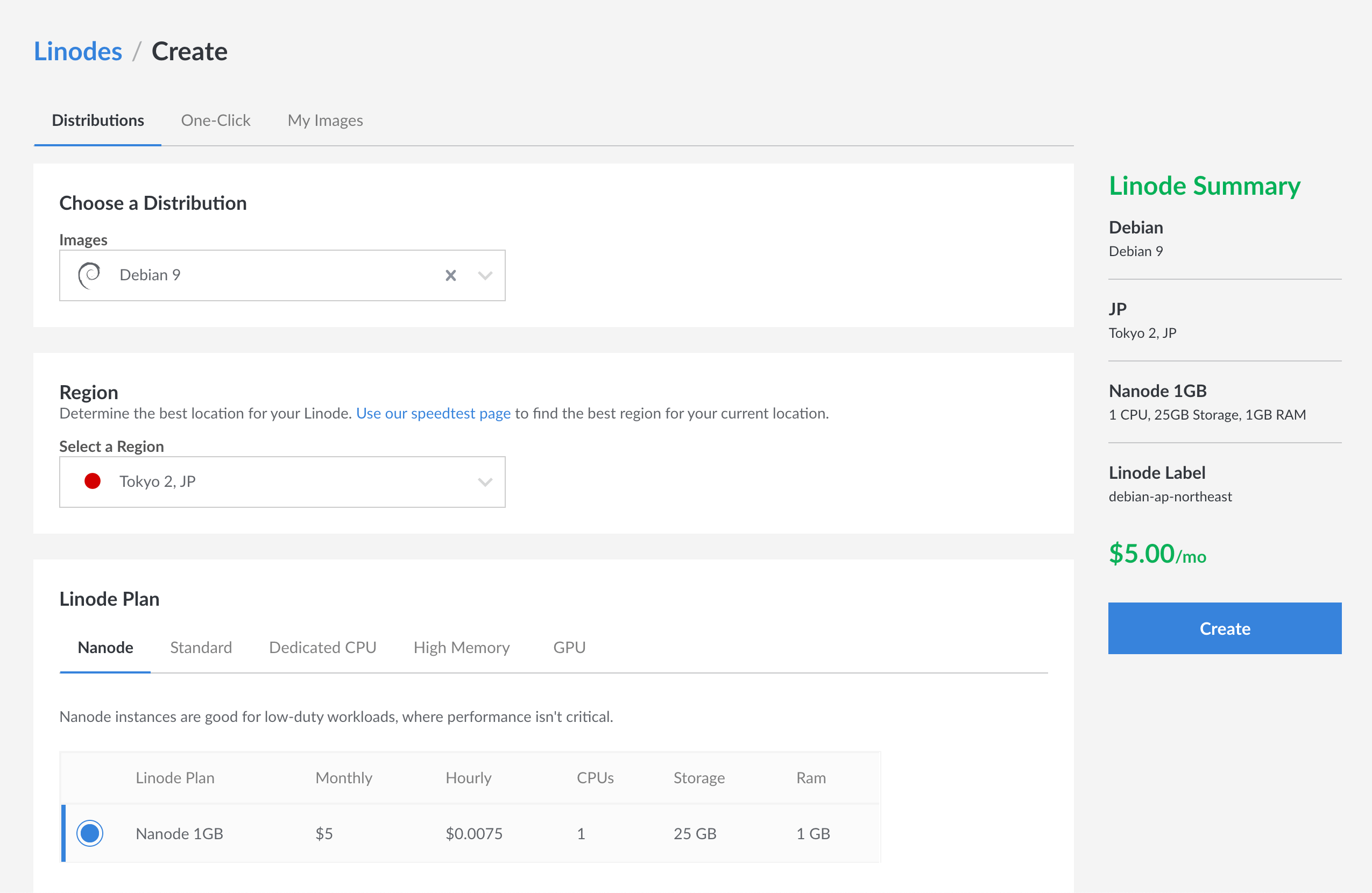
之後記得到下方設定 root 密碼,如果有 SSH Key 可以在這裡上傳(不知道的話不用)。
確定金額 5USD / 一個月 按下 Create ,開始創建虛擬機。
## 安裝 Docker && Docker Compose
> **更新(2026):** Docker Compose V1 已於 2023 年停止支援。現在的安裝方式是使用 Docker 官方 repository 的 `docker-compose-plugin` 套件,指令為 `docker compose`(中間沒有 `-`)。目前 Mailu 版本為 3.x,設定介面與本文的畫面可能略有不同。
在自己的電腦,打開終端機輸入:
```bash
ssh root@server-ip
```
### 安裝 Docker
官方安裝腳本:
```bash
curl -fsSL https://get.docker.com -o get-docker.sh
sh get-docker.sh
```
### 安裝 Docker Compose
安裝 Docker Compose plugin
```bash
sudo apt-get update
sudo apt-get install docker-compose-plugin
```
測試安裝
```bash
docker compose version
```
如果有出現版本資訊就是成功了
## 生成 Mailu 安裝檔案
網域名稱:`domain.com`
主機名稱:`mail.domain.com`
以上兩個請替換成自己的網域和主機名稱
官方設定檔生成網站:[https://setup.mailu.io/](https://setup.mailu.io/)
選擇 Compose 點選 Next
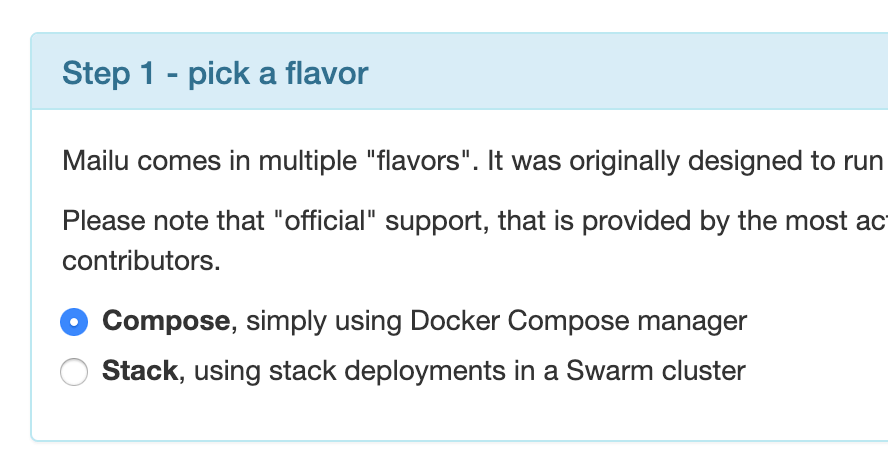
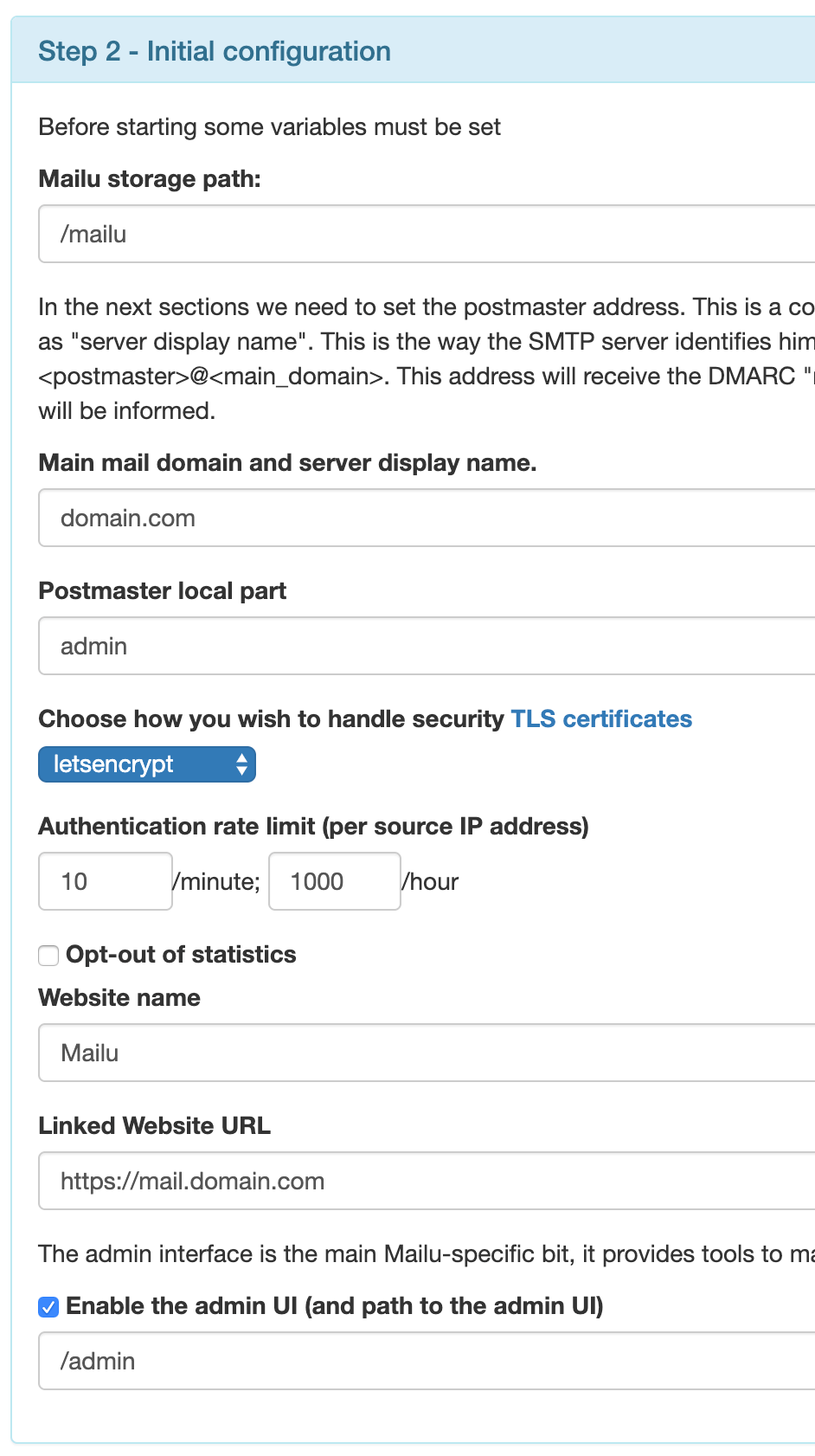
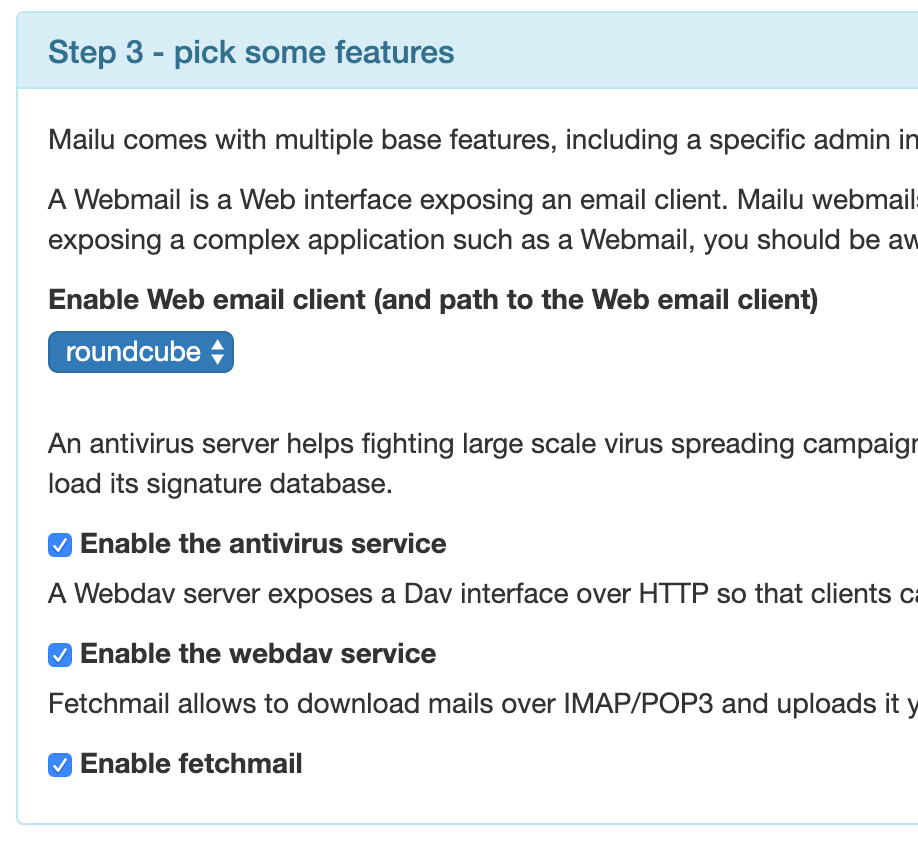
替換 server-ip 為你的 Linode IP(虛擬機IP)
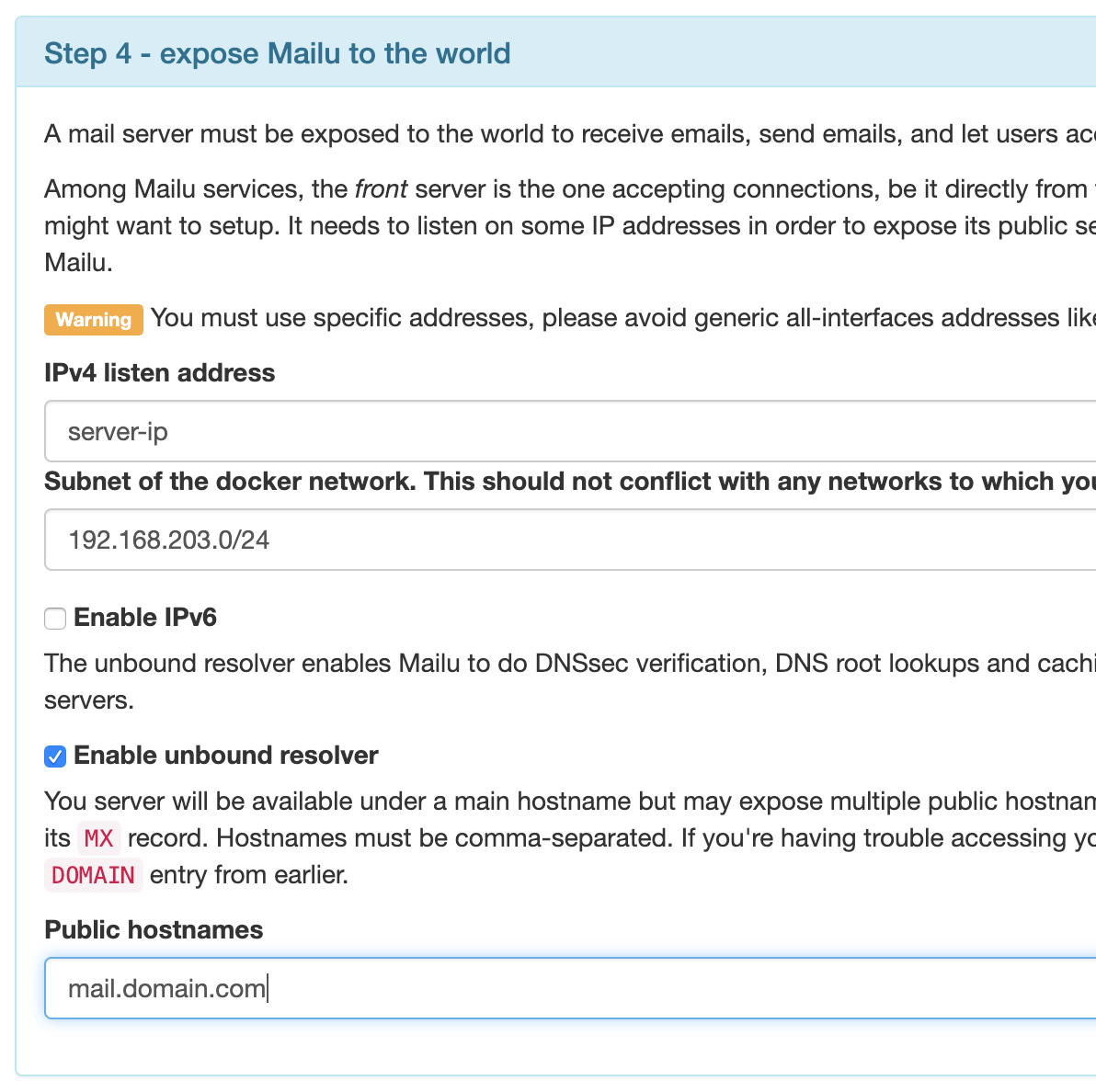
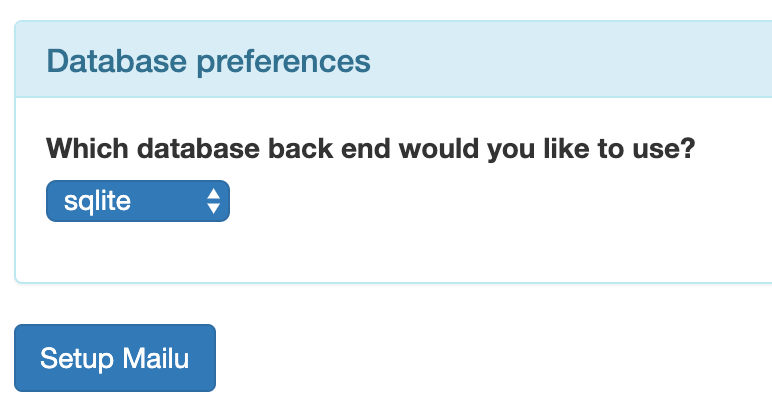
最後點選 Setup Mailu 就會秀出這樣的頁面:
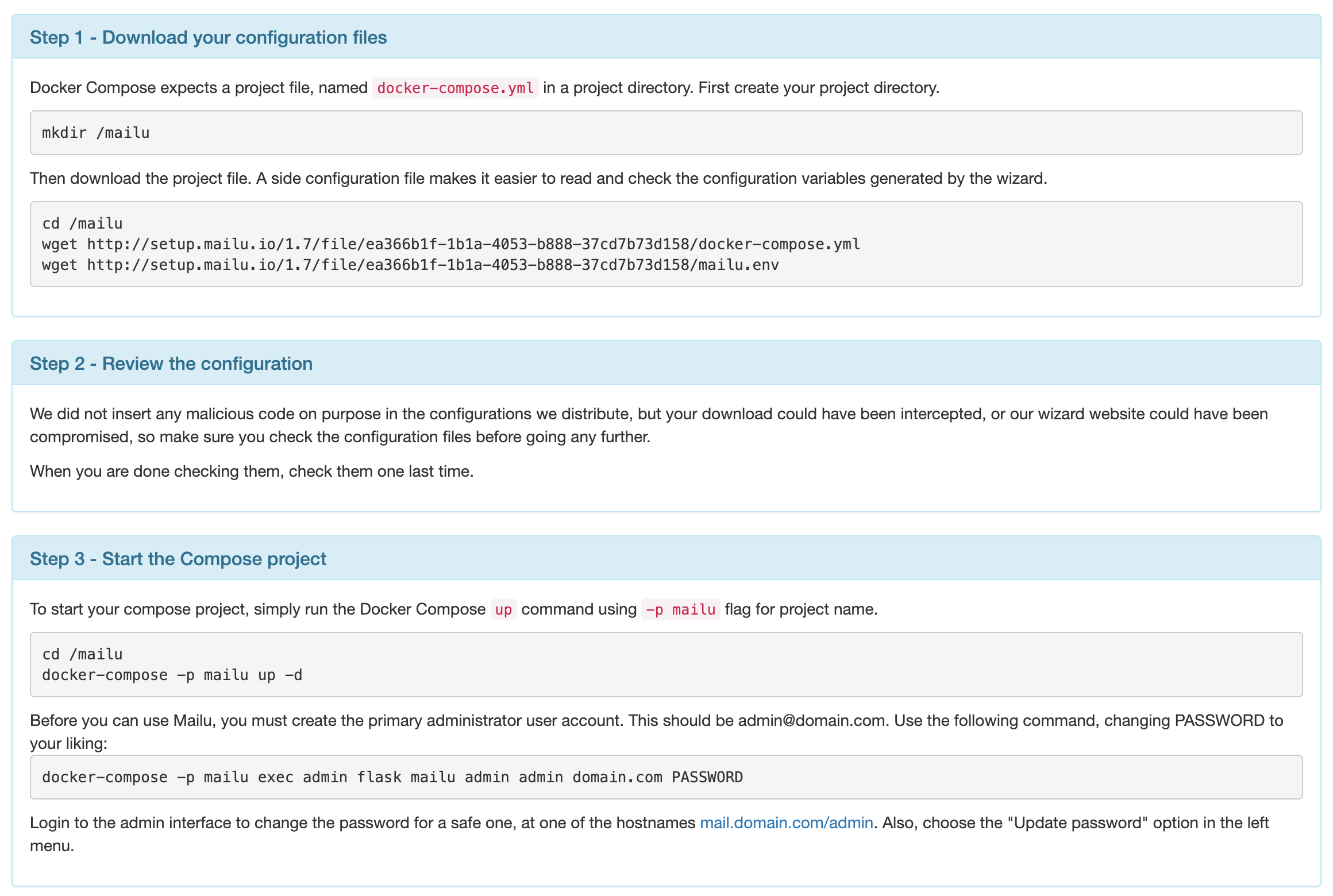
跟照他的指示
創建資料夾:
```bash
mkdir /mailu
cd /mailu
wget 網頁顯示的網址
```
啟動伺服器:
```bash
docker compose -p mailu up -d
# 替換 PASSWORD => 管理員密碼(新版的 Mailu 安裝精靈會直接建立管理員帳號)
docker compose -p mailu exec admin flask mailu admin admin domain.com PASSWORD
```
## 設定 DNS
設定一筆 A 紀錄指向 Linode 虛擬伺服器 IP
```bash
mail.domain.com. IN A a.b.c.d
```
除了 A 紀錄之外,郵件伺服器還需要以下 DNS 紀錄(詳細值可在管理界面確認):
- `MX`:指向 `mail.domain.com`
- `SPF`(TXT):`v=spf1 mx ~all`
- `DKIM`(TXT):管理界面產生的金鑰
- `DMARC`(TXT):`v=DMARC1; p=none`
過一陣子後,開啟瀏覽器進去 [https://mail.domain.com/admin](https://mail.domain.com/admin) 並登入,成功的話就代表伺服器成功啟動了。
進去 Mail Domains 點選第一個 Icon
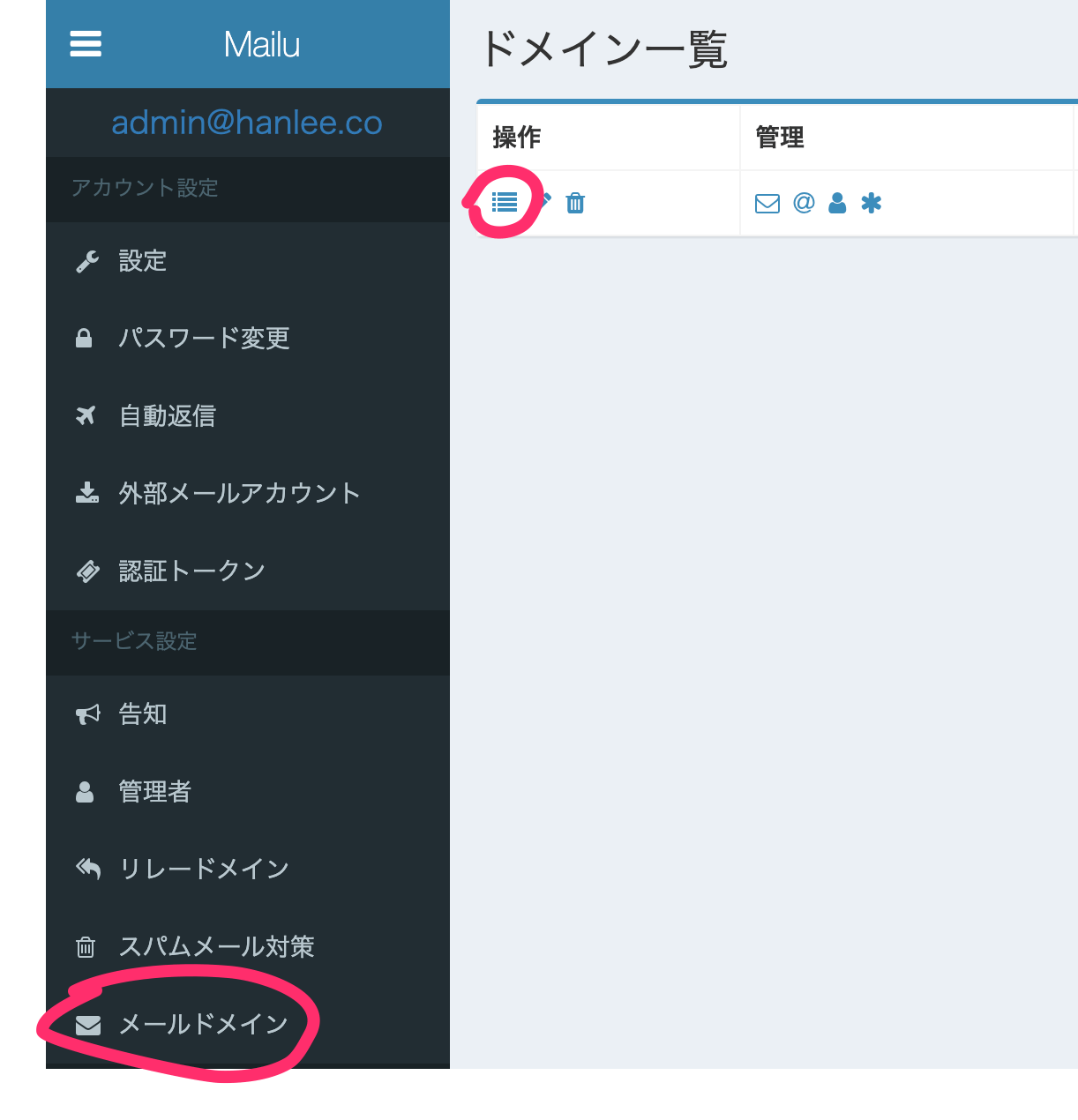
裡面就會列出剩餘要設定的 DNS 紀錄了。
全部設定完以後就可以登入測試看看寄信了喔。
剩餘的功能就讓大家自己去摸索了,這個界面應該是沒有太困難,有問題在下面留言,我有空都會回覆。
## Sitemap
See the full [sitemap](https://hannoeru.me/sitemap.md) for all pages.