---
title: "如何使用VPN跨區觀看日本Netflix?"
description: "日本Netflix有些影片沒有開放給國外觀看,因此在台灣無法跨區看日本Netflix影集。"
canonical_url: "https://hannoeru.me/posts/how-to-watch-japanese-netflix-with-vpn"
---
> Index of every page on this site: [llms.txt](https://hannoeru.me/llms.txt)
## 問題
日本 Netflix 有些影片沒有開放給國外觀看,因此在台灣無法跨區觀看日本才有的 Netflix 影集。
> **更新(2026):** Netflix 自 2021 年起大幅加強對 VPN/代理流量的封鎖,本文使用的 VPN Gate 公開伺服器 IP 現在大多已被偵測,成功率遠低於 2019 年。另外,跨區觀看違反 Netflix 服務條款,帳號有被限制的風險,請自行評估。
## 解決辦法
使用 VPN(虛擬私人網路)跨區連線到日本,Netflix 就會以為你是從日本的位置觀看影片,以達到目的。
如果想要更深入了解 VPN 的話可以 [點這裡](https://nordvpn.com/zh-tw/what-is-a-vpn/)。
雖然網路上有許多的 VPN 供應商,但是大部分都已經被日本 Netflix 封鎖了,所以基本上也是無法觀看的。
那該怎麼辦呢??
幸好,有一個網站叫做 [VPN Gate](https://www.vpngate.net)
這個網站上面提供了許多學術用途或是自行架設的 VPN 伺服器可以供大家使用。(※ 2019 年當時公開 IP 較難被封鎖,但現在大部分已被 Netflix 偵測,成功率不高。)
在這裡還是要提醒一下,使用第三方提供的VPN都會有資料洩漏的風險,請自行評估,記得用完要斷線。
說到這裡,就讓我們開始教學如何使用 VPN 吧!
## 安裝 OpenVPN 用戶端軟體
Windows10 載點: (下載對應 Windows 版本的Installer)
[https://openvpn.net/community-downloads/](https://openvpn.net/community-downloads/)
> [如何查看Windows版本?](https://support.microsoft.com/zh-tw/windows/%E6%88%91%E6%AD%A3%E5%9C%A8%E5%9F%B7%E8%A1%8C%E5%93%AA%E5%80%8B%E7%89%88%E6%9C%AC%E7%9A%84-windows-%E4%BD%9C%E6%A5%AD%E7%B3%BB%E7%B5%B1-628bec99-476a-2c13-5296-9dd081cdd808)
Mac OS 載點: (下載 Stable 版本)
[https://tunnelblick.net/downloads.html](https://tunnelblick.net/downloads.html)
之後依照這個安裝教學安裝 OpenVPN 用戶端軟體:[連結](https://www.vpngate.net/cn/howto_openvpn.aspx)
## 下載 OpenVPN 配置文件(.ovpn 檔案)
VPN 有分成很多種,OpenVPN 是我們這次要使用的 VPN 種類,因為他的安裝方式幾乎是所有裡面最簡單的。
### VPN服務器列表
回到 [VPN Gate](https://www.vpngate.net/ja/) 的首頁,往下拉你會發現有一整排的列表。
這個列表有幾樣東西是我們要看的:
- 国・地域
- VPN 接続数
- 回線品質
- スコア
首先第一個要找的就是『国・地域』,不用說當然是日本。
下一個是『VPN接続数』,下面顯示的有三行,分別是『目前使用人數、伺服器運作時間、累計使用人數』,基本上運作時間越長,累計使用人數越多,代表這個伺服器可以撐很久。
繼續看下去,『回線品質』下面顯示的是網路速度跟目前Ping值,速度越大代表網路越快,Ping越低代表反應越快,所以最好找速度快,Ping值低的伺服器。
最後一個是『スコア』這是官方自行計算出來的數值,基本上數值越高品質越好。
選好要的伺服器以後點選『OpenVPN 設定ファイル』
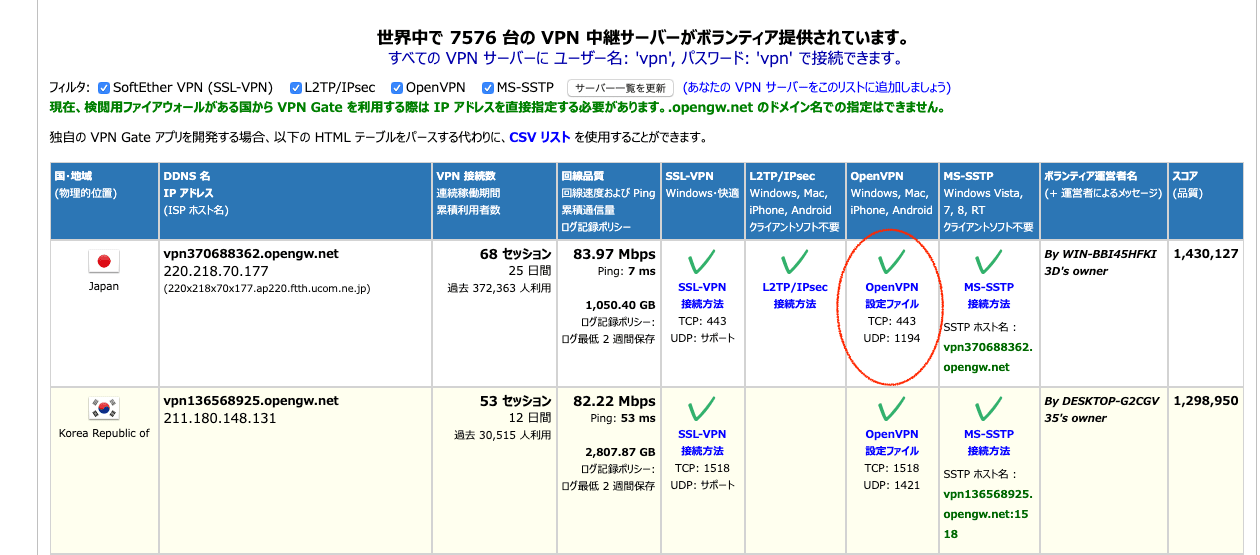
點進去以後會看到兩個分類
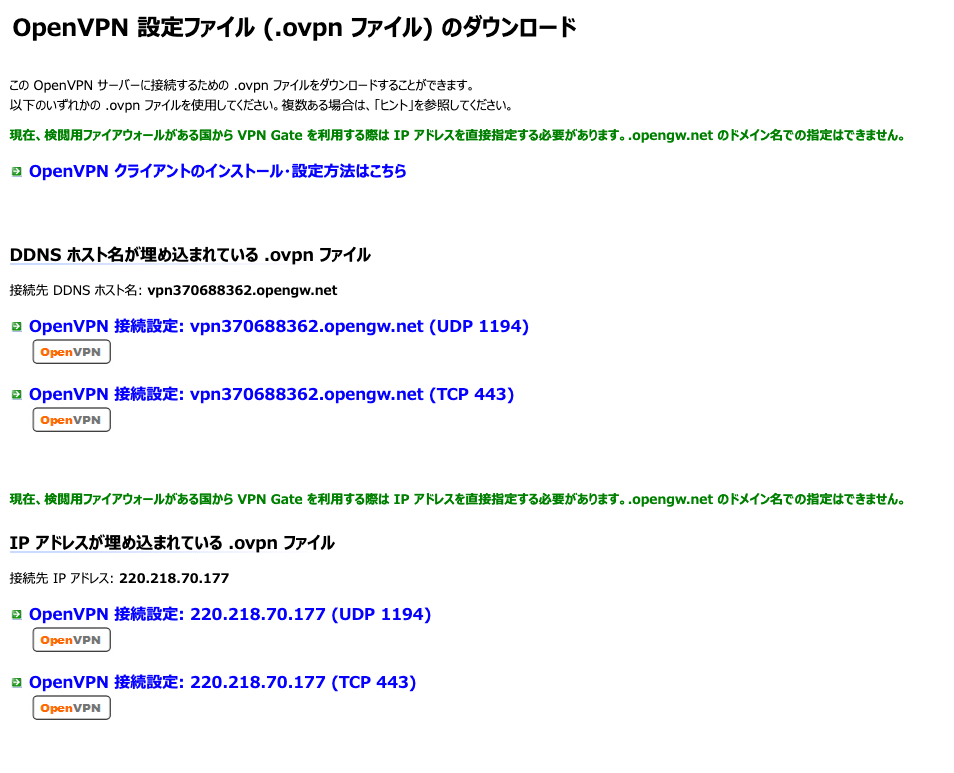
一個是DDNS開頭,另一個是IP開頭,選擇DDNS下方的設定檔。
你會看到他有分成UDP跟TCP這裡可以自行選擇,不過因為每個人環境不太一樣有時候TCP會失敗,因此我比較推薦直接用UDP。
## 使用 ovpn 配置文件
如果你是 Mac 使用者,依照剛剛安裝軟體的 [網址](https://www.vpngate.net/cn/howto_openvpn.aspx) 所說明的安裝 ovpn 檔案後,記得將第二個項目打勾(傳送所有流量),網路流量才會被導入VPN(如下圖)
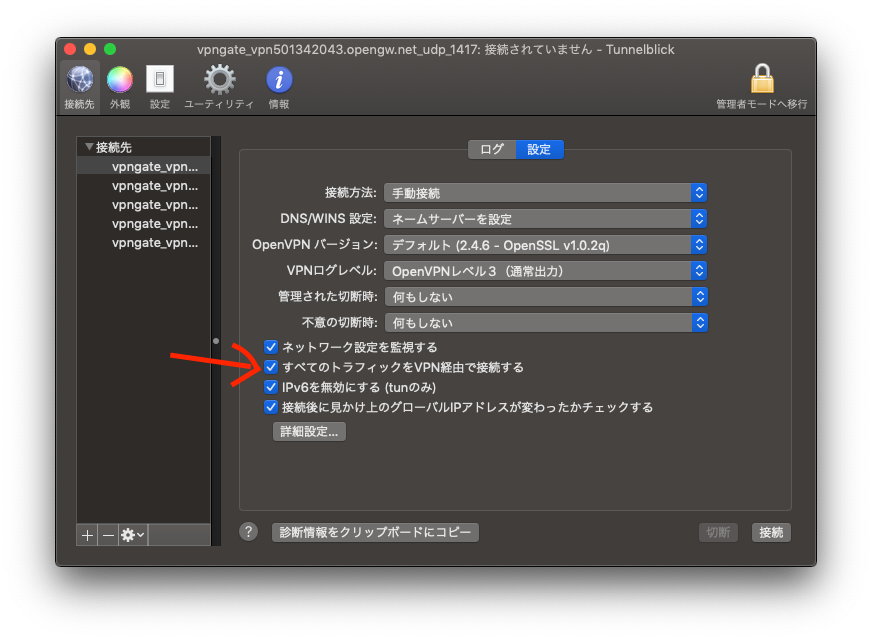
Windows 的 OpenVPN GUI 安裝完成後會自動套用設定檔中的 `redirect-gateway`,因此所有流量都會導入 VPN,不用多做設定。
完成之後按下『連結』,就可以開始享受日本Netflix了!!
### 測試
進入 [ipinfo.io](https://ipinfo.io) 查看自己目前的 IP 位置。
如果國家顯示日本,就代表成功了,還是顯示台灣的話就回去上面確認是不是少做了什麼。
## 補充
設定檔可能很快就因為一些變動而無法使用,這時候不要覺得奇怪,趕快去找下一個設定檔吧!
如果不想那麼常換設定檔的話最好當初就找『スコア』比較高、運作時間比較長的伺服器。
以上。
## Sitemap
See the full [sitemap](https://hannoeru.me/sitemap.md) for all pages.